10분 만에 React를 사용하여 UIKit으로 채팅 앱 만들기
채팅 앱은 개인 및 전문적 커뮤니케이션에서 중요한 역할을 합니다. 사람들이 실시간으로 연결하고, 정보를 공유하며, 협업할 수 있는 원활한 방법을 제공합니다.
연결 유지: 가족 및 친구와 연락을 유지하고, 업데이트를 공유하며, 거리에 상관없이 관계를 유지합니다.
인스턴트 메시징: 기존 SMS보다 빠르고 대화형이며, 텍스트, 음성 및 비디오 옵션이 있습니다.
팀 커뮤니케이션: 실시간 토론, 프로젝트 업데이트 및 피드백으로 생산성을 높입니다.
원격 작업: 분산 팀에서 가상 회의, 파일 공유 및 협업 작업에 필수적입니다.
즉각적인 지원: 고객에게 실시간 도움과 지원을 제공하여 만족도와 충성도를 높입니다.
챗봇: AI를 사용하여 일반적인 질문을 처리하고 24/7 지원을 제공합니다.
온라인 수업: 학생-교사 상호 작용, Q&A 세션 및 과제 제출을 용이하게 합니다.
스터디 그룹: 학생들이 협력하고, 주제를 토론하며, 리소스를 공유할 수 있습니다.
관심 그룹: 공통의 취미나 관심사를 기반으로 커뮤니티에 참여하여 아이디어와 경험을 교환합니다.
실시간 상호 작용: 실시간으로 라이브 스트림 및 게임 커뮤니티와 소통합니다.
강력한 채팅 앱을 구축하면 다양한 시나리오에서 사용자 커뮤니케이션 경험을 향상시킬 수 있습니다. 대화, 채팅, 그룹 및 완전한 UI를 사용하여 웹에서 빠르게 구축하고 싶으신가요? React.js와 Tencent RTC를 사용하여 10분 안에 실시간 채팅 앱을 만드는 단계별 가이드를 따라하세요!
React v18.0 (17.x 버전은 지원되지 않습니다.)
TypeScript
Node (Node 버전은 12.13.0 이상, 17.0.0 이하여야 합니다. Node.js의 공식 LTS 버전 16.17.0을 권장합니다.)
npm (사용 중인 Node 버전과 일치하는 버전을 사용하세요.)
새 React 프로젝트를 생성합니다. TS 템플릿을 사용할지 여부를 선택할 수 있습니다.
npx create-react-app sample-chat --template typescript jsx
프로젝트가 생성된 후 프로젝트 디렉토리로 이동합니다.
cd sample-chat jsx
npm을 사용하여 chat-uikit-react를 다운로드하고 프로젝트에서 사용합니다. 또한 GitHub에서 관련 오픈 소스 코드도 제공되므로 이를 기반으로 자체 구성 요소 라이브러리를 개발할 수 있습니다.
npm install @tencentcloud/chat-uikit-react jsx
참고:
다음 코드에서
SDKAppID,userID및userSig가 입력되지 않았습니다. 4단계에서 필요한 정보를 획득하고 그에 따라 교체하세요.npm 통합 방법
소스 코드 통합 방법
App.tsx의 내용을 교체하거나 새 구성 요소를 만들어 포함할 수 있습니다.
`import React, { useEffect, useState } from 'react'; import { ChatSDK } from '@tencentcloud/chat'; import { TUIKit } from '@tencentcloud/chat-uikit-react'; import { TUILogin } from '@tencentcloud/tui-core'; import '@tencentcloud/chat-uikit-react/dist/cjs/index.css';
export default function SampleChat() { const [chat, setChat] = useState<ChatSDK>(); const init = () => { const loginInfo = { SDKAppID: 0,// 4단계에서 얻은 SDKAppID입니다.userID: 'xxx',// 5단계에서 얻은 userID입니다.// UserSig는 사용자가 IM에 로그인하기 위한 암호입니다. userID와 같은 정보를 암호화하여 생성된 암호문입니다. 5단계에서 얻습니다.userSig: 'xxx',// 5단계에서 얻은 userSig입니다.useUploadPlugin: true, }; TUILogin.login(loginInfo).then(() => { const { chat } = TUILogin.getContext(); setChat(chat); }).catch(() => {}); } useEffect(() => { init(); }, [])
return ( <TUIKit chat={chat} language={'en'}></TUIKit>// 영어 또는 중국어 지원 ) } jsx`
Chat 콘솔에 로그인합니다.
애플리케이션 생성을 클릭하고 애플리케이션 이름을 입력한 다음 생성을 클릭합니다.
생성이 완료되면 콘솔 개요 페이지에서 새 애플리케이션의 상태, 서비스 버전, SDKAppID, 생성 시간, 태그 및 만료 시간을 볼 수 있습니다.
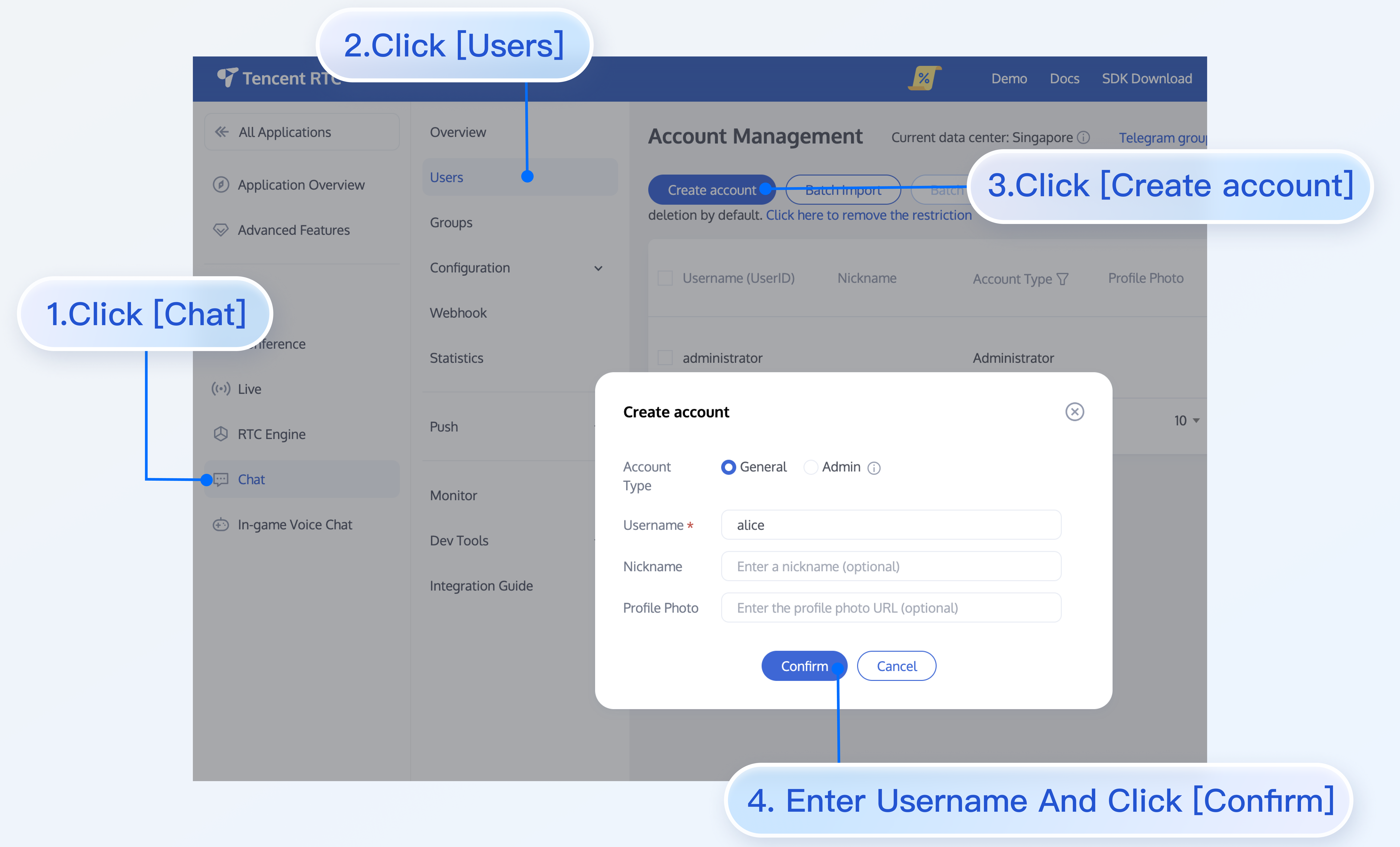
대상 애플리케이션 탭을 클릭하고 계정 관리 페이지로 이동하여 계정을 생성하고 userID를 획득합니다.
!https://cloudcache.intl.tencent-cloud.com/cms/backend-cms/d049465311ea11efbf645254007bbd8c.png
IM 콘솔 > UserSig 도구로 이동하여 userID를 입력하여 userSig를 생성하고 userSig를 복사합니다. userSig에 대한 자세한 내용은 UserSig 생성을 참조하세요.
App.tsx에서 SDKAppID, userID 및 userSig를 교체한 다음 다음 명령을 실행합니다.
npm run start jsx
참고:
3단계에서
SDKAppID,userID및userSig가 성공적으로 교체되었는지 확인하세요. 그렇지 않으면 프로젝트가 비정상적으로 작동할 수 있습니다.userID는userSig에 해당합니다. 자세한 내용은 UserSig 생성을 참조하세요.프로젝트가 시작되지 않으면 환경 요구 사항이 충족되었는지 확인하세요.
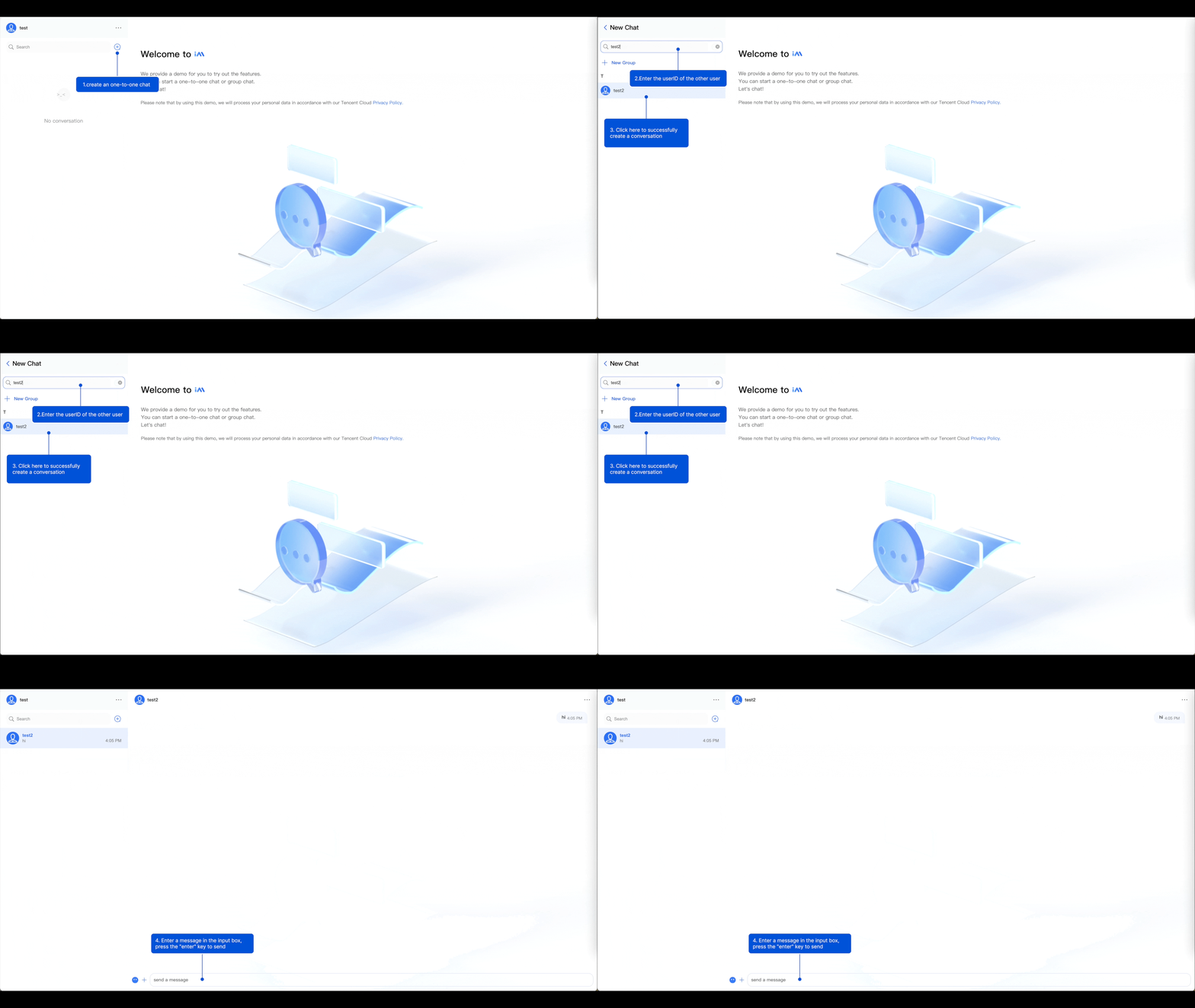
UserSig란 무엇인가요?
UserSig는 IM에 로그인할 수 있는 암호입니다. userID와 같은 정보를 암호화하여 생성된 암호문입니다.
UserSig는 어떻게 생성하나요?
UserSig 발급 방법은 UserSig의 계산 코드를 서버에 통합하고 프로젝트를 위한 API를 제공하는 것입니다. UserSig가 필요할 때 프로젝트는 비즈니스 서버에 요청을 보내 동적 UserSig를 얻습니다. 자세한 내용은 서버에서 UserSig를 생성하는 방법을 참조하세요.