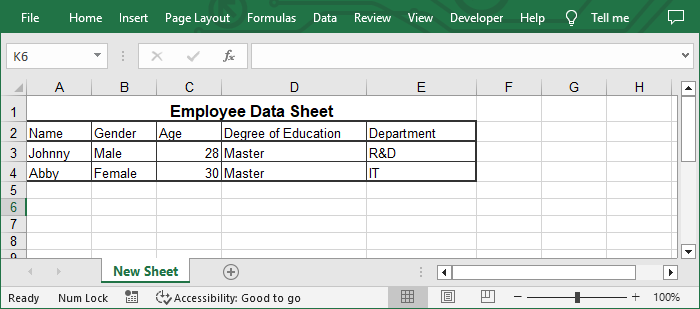
Java 프로그램으로 Excel 문서를 처음부터 새로 만드는 방법
Excel 문서를 수동으로 생성하는 것 외에도 코드를 통해 문서를 생성할 수도 있습니다. 이 방법은 주로 문서를 대량으로 생성할 때 사용되며 시간과 인건비를 절약할 수 있습니다. 또한 다른 자동화된 작업과 결합하여 전체 워크플로우를 더욱 효율적으로 만들 수 있습니다. 이 문서에서는 Java를 사용하여 처음부터 새로운 Excel 문서를 만드는 방법을 예로 들어 설명합니다.
필요한 도구
1. IntelliJ IDEA 2018 (jdk 1.8.0)
Excel 문서 처리를 위한 다양한 형식을 지원하는 무료 Java 라이브러리입니다. 예를 들어, "Excel 문서 읽기", "Excel 파일 병합" 등이 있습니다.
준비 작업
1. 다음 링크에서Free Spire.XLS for Java를 다운로드하고 압축을 푸세요.
2. IDEA에서 새 프로젝트를 만들고 열어주세요.
3. File>Project Structure>Modules>Dependencies을 차례로 클릭합니다.
4. "+"에서 JAR or Directories를 선택합니다.
5. 압축 해제된 lib 폴더에서 Spire.Xls.jar를 찾아 해당 파일을 프로젝트에 추가하세요.
참조 코드
import com.spire.xls.*;

public class CreateExcel {

    public static void main(String[] args) {

        //Workbook 객체 생성
        Workbook wb = new Workbook();

        //기본 워크시트 제거
        wb.getWorksheets().clear();

        //워크시트 추가 및 [New Sheet]로 이름 지정
        Worksheet sheet = wb.getWorksheets().add("New Sheet");

        //A1-E1을 병합한 다음 텍스트의 콘텐츠와 형식을 설정합니다.
        sheet.getRange().get("A1:E1").merge();
        sheet.getRange().get("A1").setValue("Employee Data Sheet");
        sheet.getRange().get("A1").setHorizontalAlignment(HorizontalAlignType.Center);
        sheet.getRange().get("A1").getStyle().getFont().isBold(true);
        sheet.getRange().get("A1").getStyle().getFont().setSize(12);

        //이차원 배열 생성
        String[][] twoDimensionalArray = new String[][]{
                {"Name", "Gender", "Age",  "Degree of Education","Department", },
                {"Johnny", "Male", "28", "Master", "R&D", },
                {"Abby", "Female", "30", "Master", "IT", },};

        //데이터테이블에서 워크시트로 데이터 가져오기
        sheet.insertArray(twoDimensionalArray,2,1);

        //행 높이 및 열 너비 설정
        sheet.setRowHeight(1,20);
        sheet.getRange().get("A2:E4").setRowHeight(15);
        sheet.setColumnWidth(4,20);
        sheet.setColumnWidth(5,15);

        //테두리 스타일 설정
        sheet.getRange().get("A2:E4").borderAround(LineStyleType.Medium);
        sheet.getRange().get("A2:E4").borderInside(LineStyleType.Thin);
        sheet.getRange().get("A2:E2").borderAround(LineStyleType.Medium);
        sheet.getRange().get("A2:E4").getBorders().setKnownColor(ExcelColors.Black);

        //.xlsx 파일로 저장
        wb.saveToFile("output/NewSheet.xlsx", FileFormat.Version2016);
    }
}
위의 코드에서는 먼저 Workbook 객체를 생성하고, 그 안에 "New Sheet"라는 이름의 시트를 추가한 후 셀 병합, 데이터 작성, 형식 설정, 행 높이 조정, 열 너비 설정, 테두리 스타일 설정 등 일련의 작업을.
마지막으로, 이 Workbook 객체를 "NewSheet.xlsx"라는 이름의 Excel 파일로 저장했습니다. 자세한 설명은 코드 주석을 참조하세요.